Chartify
chartify 是將日記帳轉成圖形化的套件。
Area Chart
請先由下網址下載來台旅遊人數 csv 檔 https://data.gov.tw/dataset/45537
請先安裝如下套件
pip install pandas openpyxl chartify
完整程式碼如下
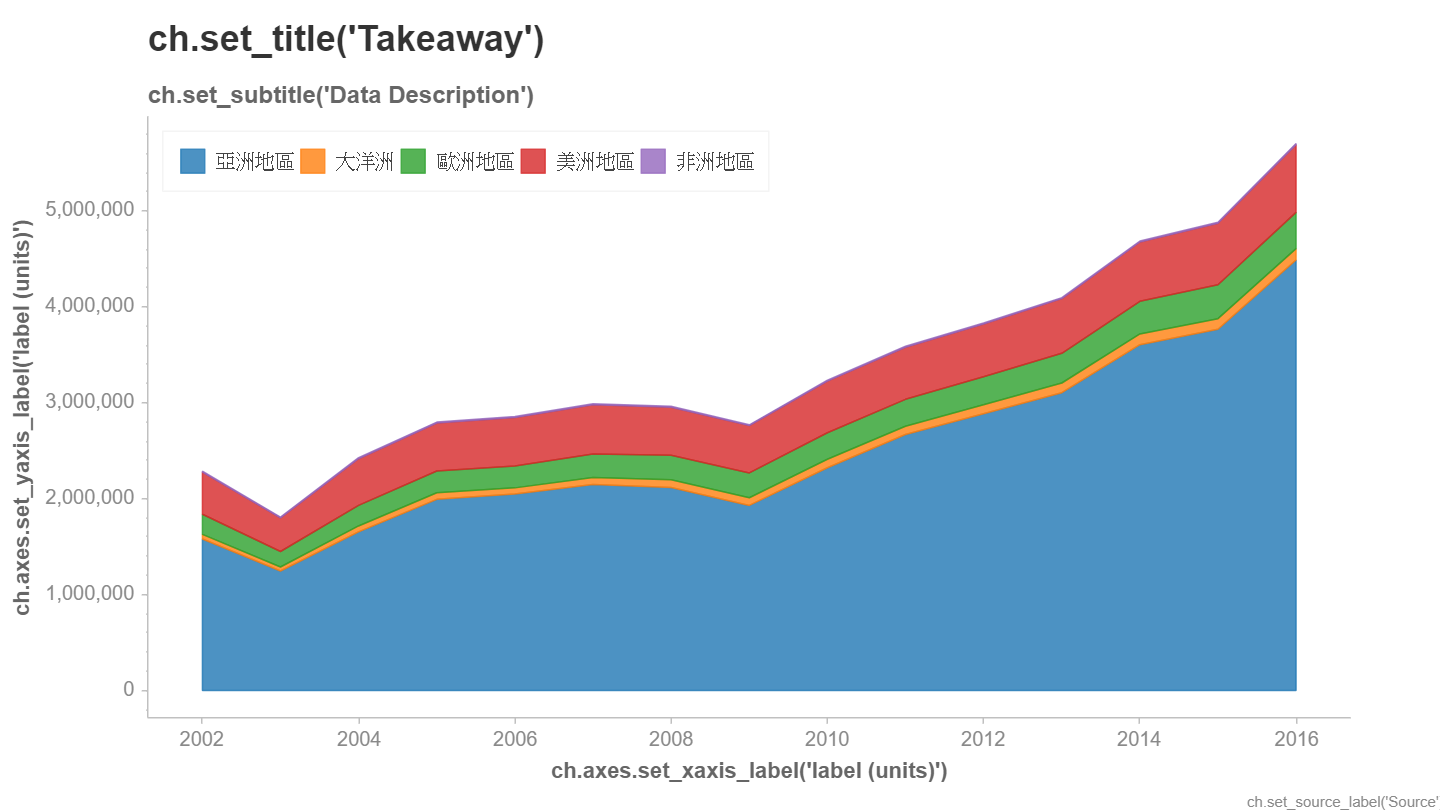
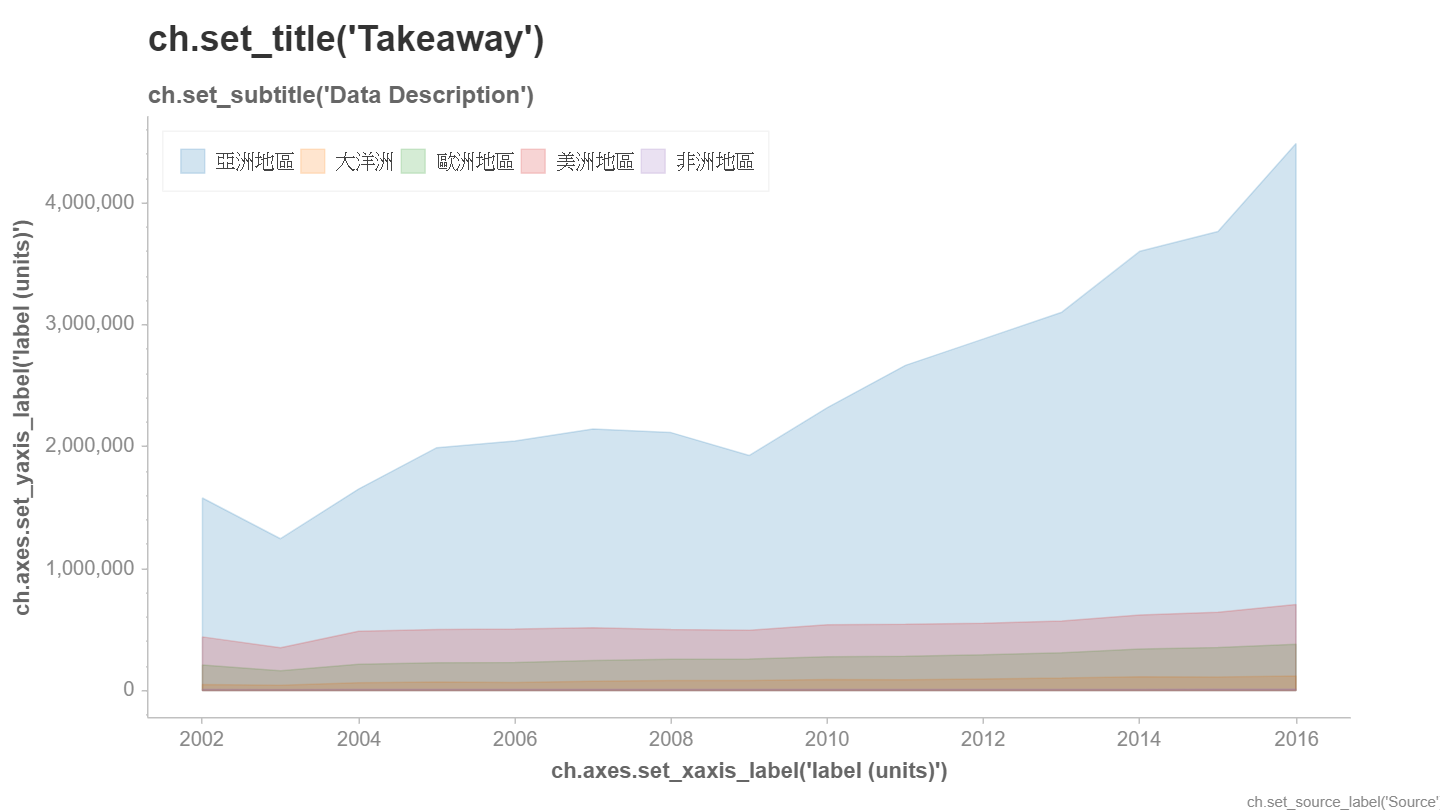
取消疊加 : 上述繪圖時, stacked=False的顯示結果如下
底下是另一種寫法,使用 df.T 轉成垂直方向
Categorical Chart
categorical [͵kætəˋgɔrɪk!] 在統計學上稱為類別資料, 屬於分類的資料(如血型). 在chartify則用於繪制各種狀況的比率.
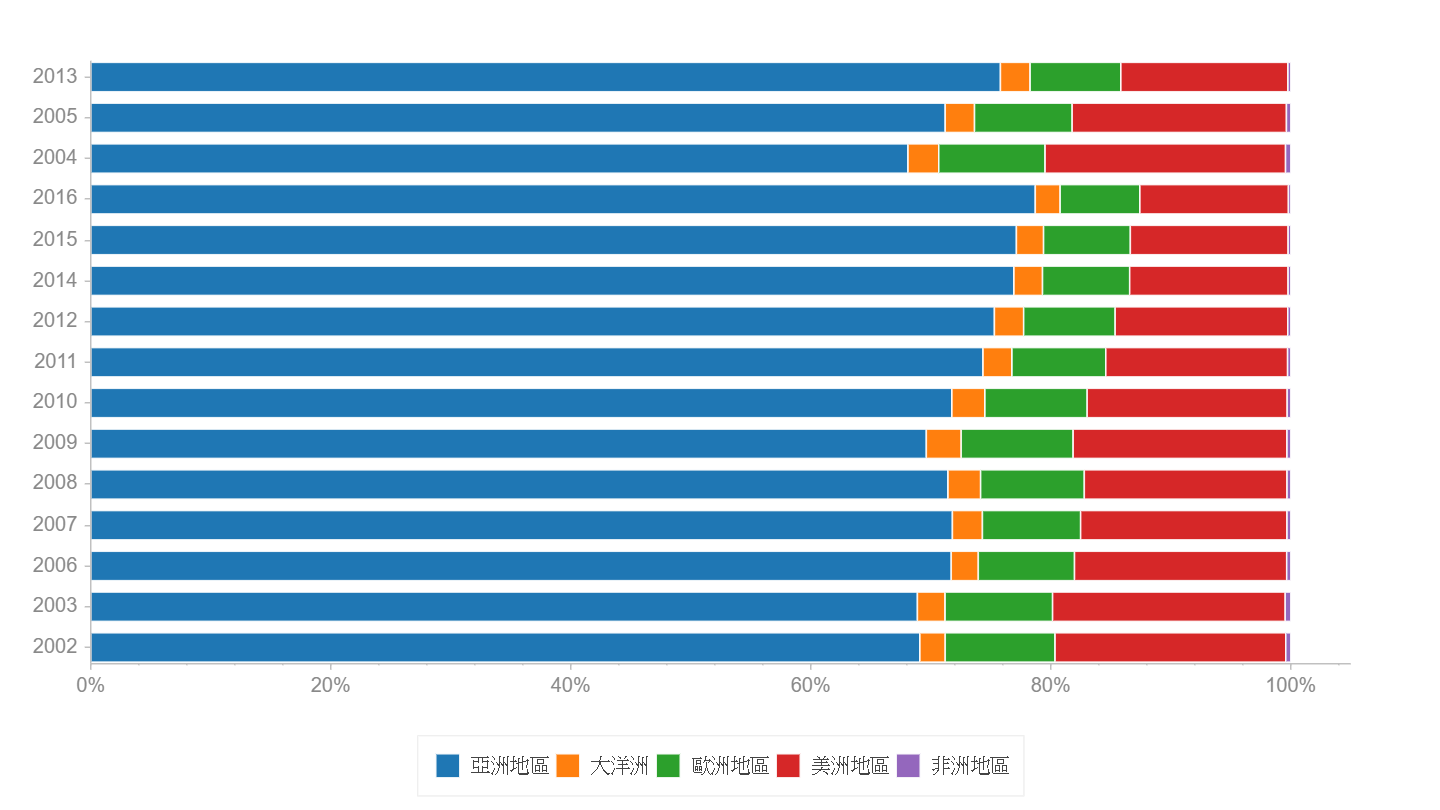
底下的代碼, x軸為年度 (categorical_column分類欄), y 軸(stack_column疊加欄)為地區, 數字欄為 人數
在產生ch物件時, 需指定x軸種類為 x_axis_type=’categorical’
legend_location設定為 outside_buttom, 則可將圖例置於下方
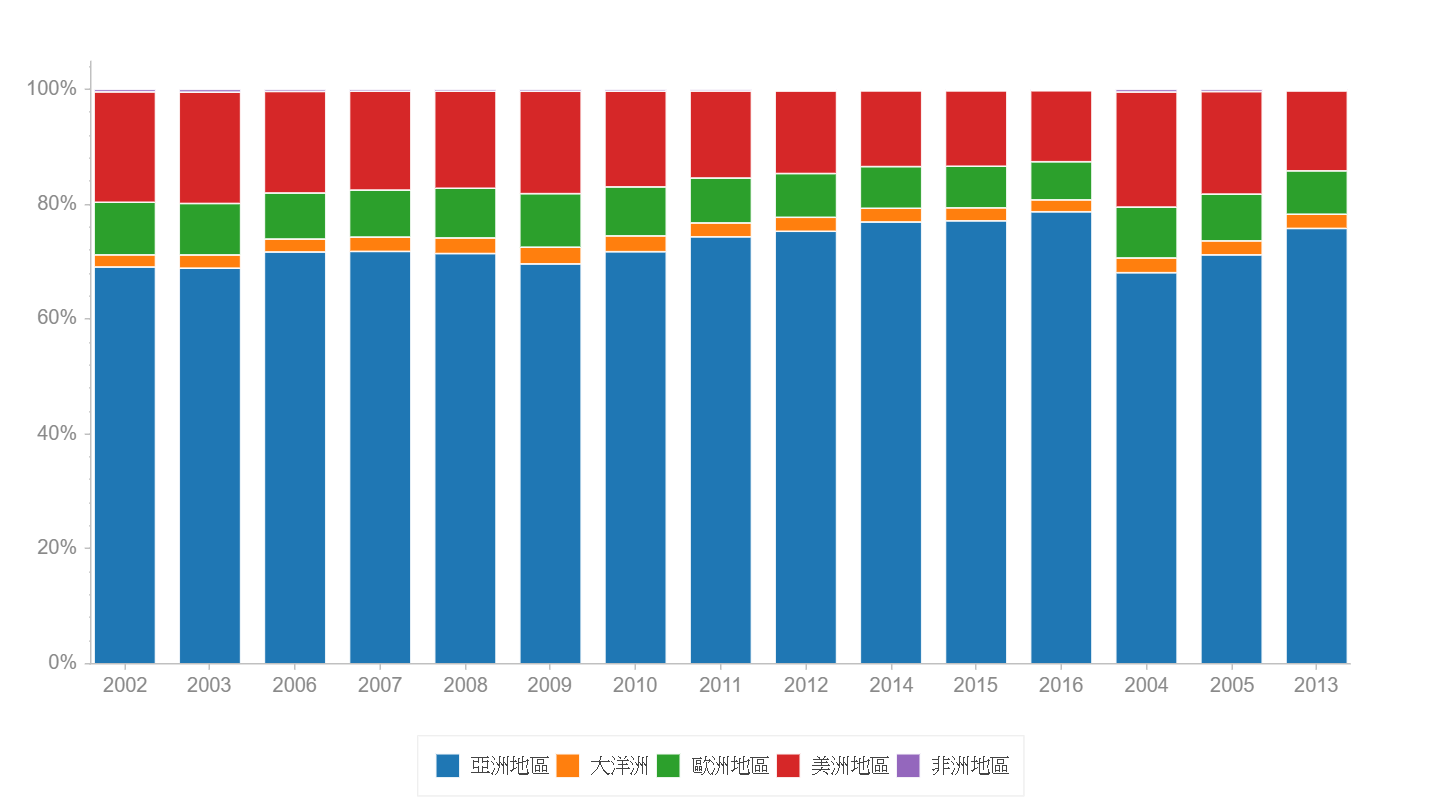
xy軸轉向
只需在產生 ch 物件時, 分類軸改為 y 軸即可
heatmap
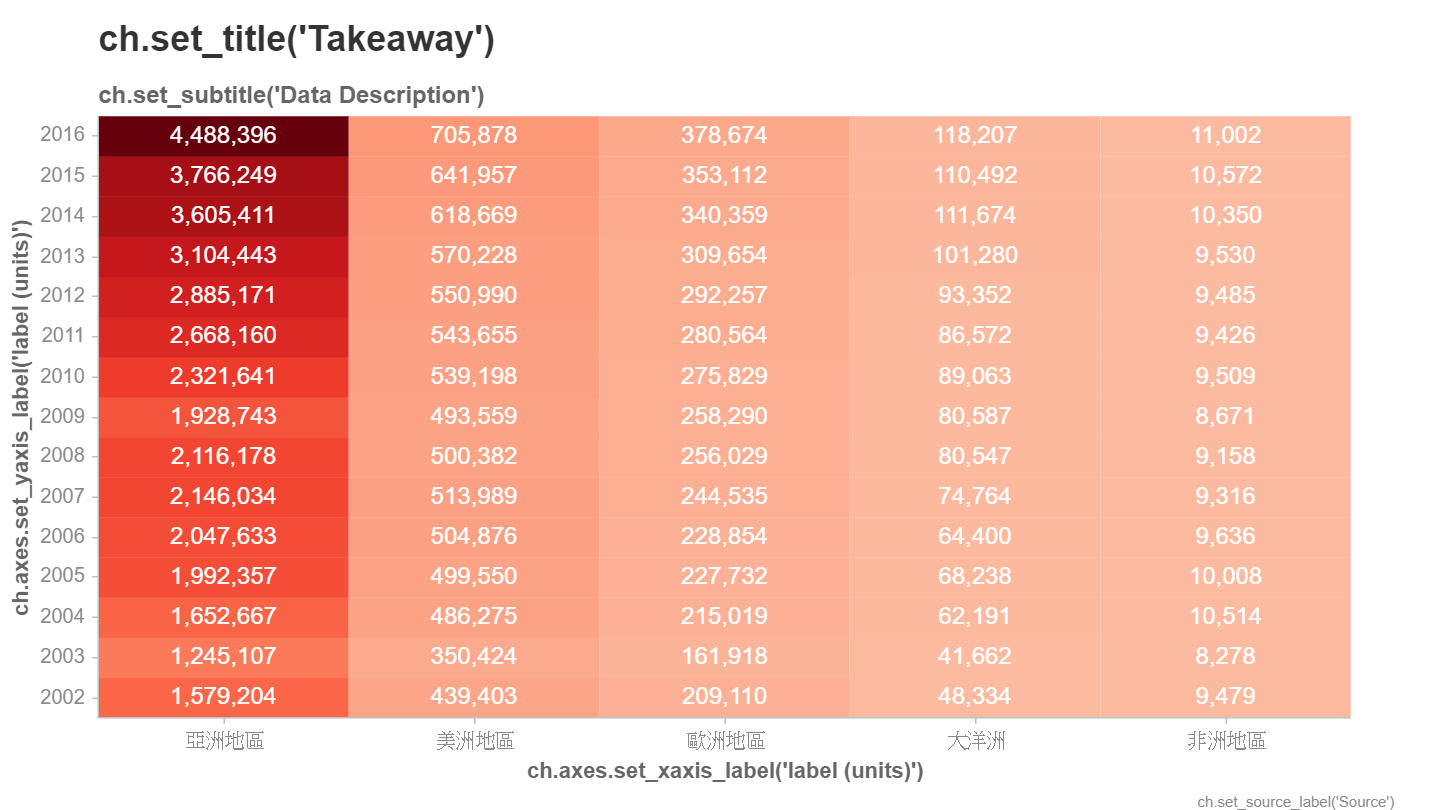
熱度圖, 請看下面代碼
範例資料
Chartify是用來統計流水帳的一個套件. 其圖表是產生html後, 使用網頁瀏覽器顯示. 但產生的html及javascript在IE上的支援度不好, 有時用IE會看不到結果. 所以請把預設使用的瀏覽器改為Chrome.
chartify怕我們一時找不到資料, 所以裏面內藏了一大筆資料可以用, 使用如下方法, 即可產生DataFrame的資料表格. 這裏面有每一天每一國家不同水果的單價及銷售數量, 共1000筆資料
import pandas as pd
import chartify
df=chartify.examples.example_data()
print(df)
Scatter Chart
scatter[ˋskætɚ] 分散
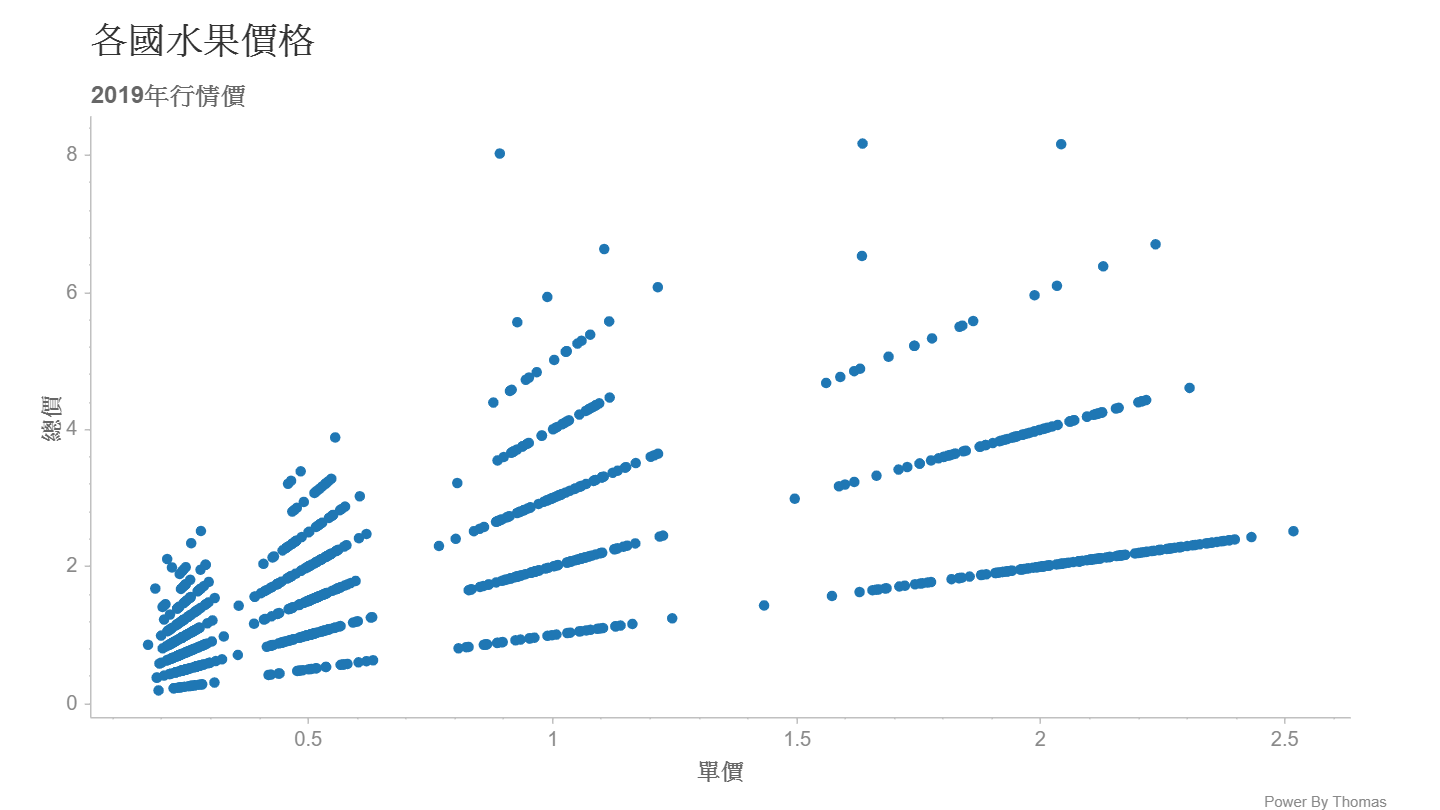
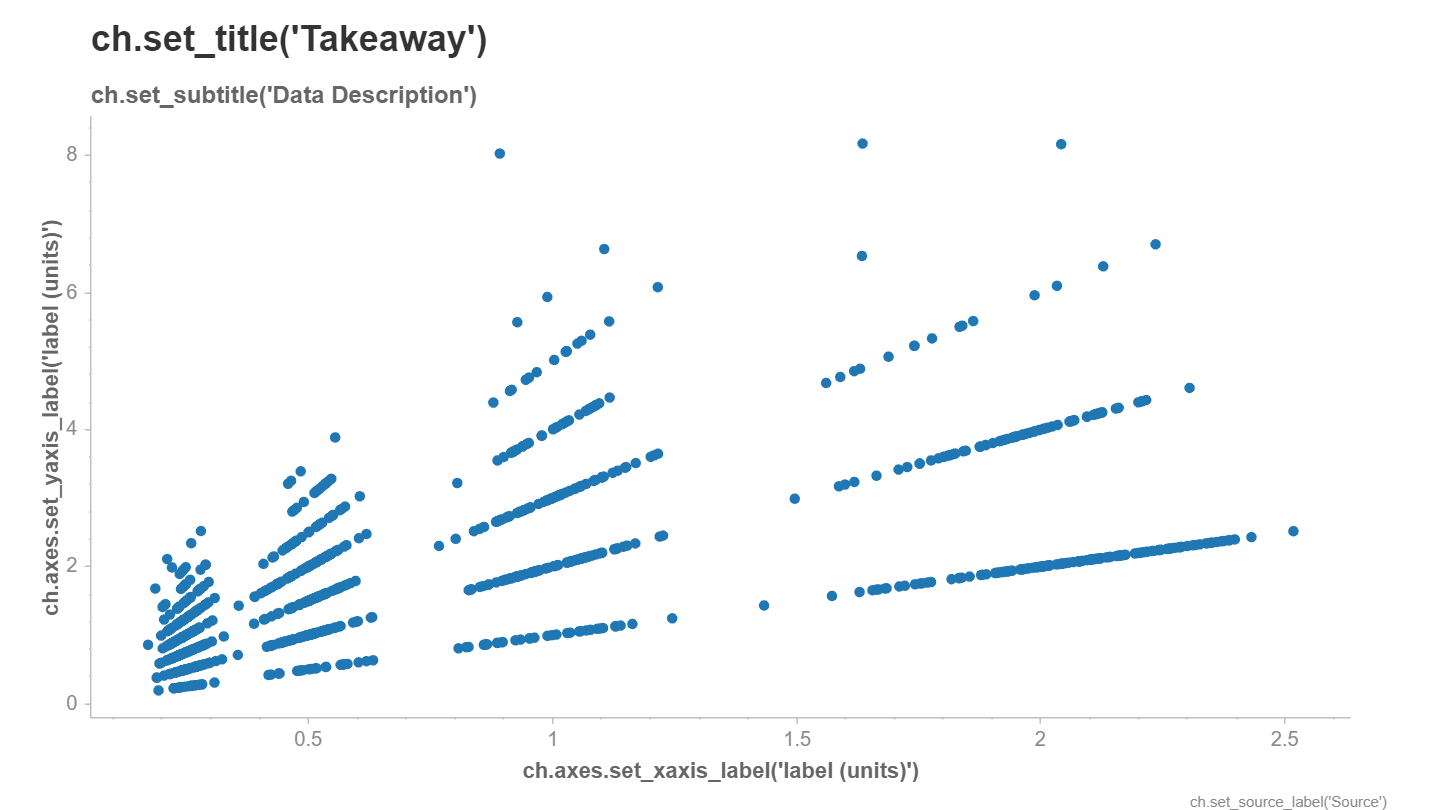
底下簡易的代碼, 可以畫出x軸為單價, y軸為總價的圖表. 首先使用chartify.Chart()產生一個 ch圖表物件, 然後再使用ch.plot.scatter()指定圖表種類, 其資料來源為data_frame, 並指定x, y軸欄位即可, 最後記得使用 ch.show().
ch.show()可以產生一個html 檔, 並交由 瀏覽器顯示. show(‘png’)即表示直接輸出成圖片, 但此作法會使用selenium 並啟用headless chromedriver顯示, 因為是headless, 所以意義不大
import pandas as pd
import chartify
df=chartify.examples.example_data()
ch=chartify.Chart()
ch.plot.scatter(data_frame=df, x_column='unit_price', y_column='total_price')
ch.show()
圖表資訊
圖表資訊包含了圖表標題, 副標, X、Y 軸標籤, 圖片的數據來源等等, 這些都可以一一修改
預設沒有標題, x, y軸標籤時, 會提示使用什麼方法來設定, 如果不想看到這些訊息, 可以在產生ch物件時設定
ch=chartify.Chart(blank_lables=True)
若要手動設定時, 可參照如下代碼
import pandas as pd
import chartify
df=chartify.examples.example_data()
ch=chartify.Chart()
ch.plot.scatter(data_frame=df, x_column='unit_price', y_column='total_price')
ch.set_title('各國水果價格')
ch.set_subtitle('2019年行情價')
ch.axes.set_xaxis_label('單價')
ch.axes.set_yaxis_label('總價')
ch.set_source_label('Power By Thomas')
ch.show()